Tabelle
Titel, Status, Farbe, Aufgabentyp, Priorität, Fälligkeit, Zuständigkeit und Bezug in Spalten. Filter grenzen nach Status, Termin, Person und weiteren Merkmalen ein. Auf dem Smartphone wird daraus eine Liste.
Diese Website speichert nur, was technisch nötig ist, etwa deine Wahl in diesem Hinweis. Dafür braucht es keine Einwilligung. Dienste zur Reichweitenmessung, Werbung oder Inhalte anderer Anbieter setzen wir nicht ein.
Notwendige Cookies und Speicher sorgen dafür, dass die Website funktioniert. Weitere Dienste setzen wir nur mit deiner Einwilligung ein. Deine Wahl kannst du jederzeit unter „Cookie-Einstellungen“ unten auf jeder Seite ändern.
Aufgaben
Rückruf, Aufmaß, Nachfassen, Montagevorbereitung, Wartung: In FLAMOX365 bündeln Aufgaben persönliche, teambezogene und automatisch erzeugte Arbeit. Jede mit Bezug zum Interessenten, Kunden oder Vorgang, mit klarer Fälligkeit und in drei Ansichten, die denselben Stand zeigen.
01Tabelle, Kalender, Ablauf
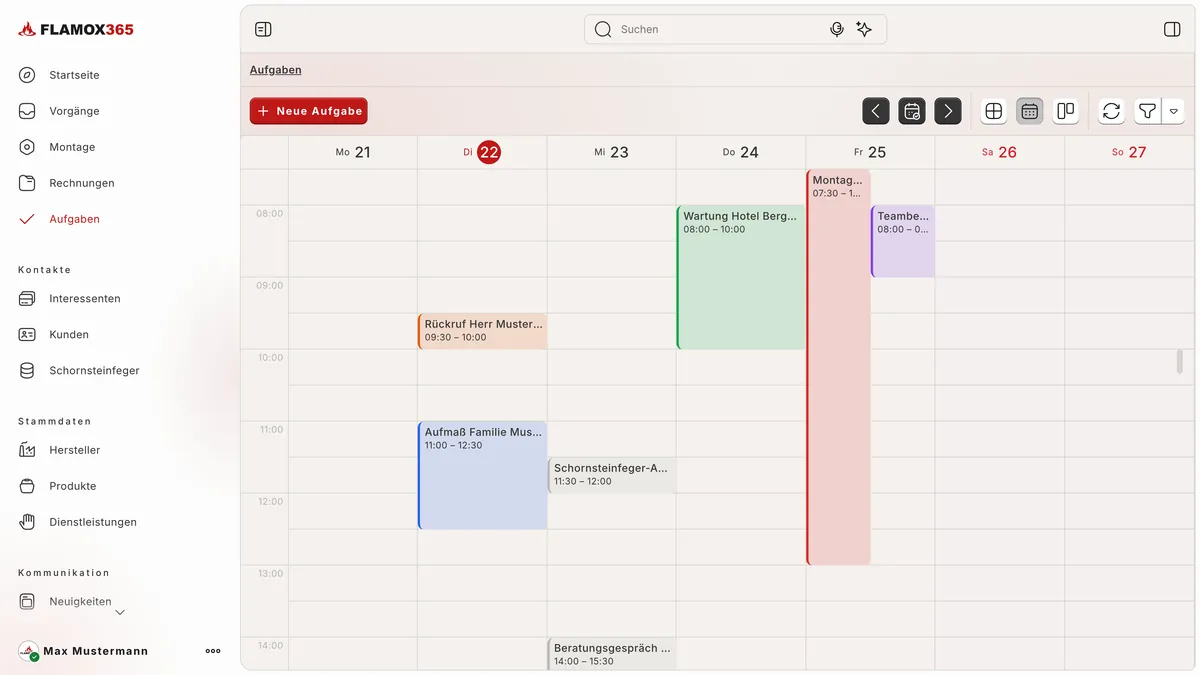
Dieselben Aufgaben, so wie du sie gerade brauchst: Als Tabelle zum Filtern, im Wochenkalender zum Planen oder im Ablauf mit Statusspalten. Was du anlegst, änderst oder abschließt, erscheint sofort in allen geöffneten Ansichten und in der Tagesübersicht.
Titel, Status, Farbe, Aufgabentyp, Priorität, Fälligkeit, Zuständigkeit und Bezug in Spalten. Filter grenzen nach Status, Termin, Person und weiteren Merkmalen ein. Auf dem Smartphone wird daraus eine Liste.
Die Woche auf einen Blick, Aufgaben in ihrer gewählten Farbe. Überschneidungen stehen nebeneinander, die Woche bleibt in der Adresse und lässt sich teilen. Auf dem Smartphone blätterst du tageweise.
Statusspalten für Offen, In Bearbeitung, Erledigt und Abgebrochen. Jede Karte zeigt Priorität, Typ, Termine und die Zuständigen. Spalten lassen sich einklappen.

Rechtsklick genügt. In jeder Ansicht öffnet derselbe Rechtsklick die gewählte Aufgabe, kopiert ihren direkten Link oder ändert mit Schreibrecht Farbe und Zuständigkeit.
02Im Detail
Gemeinsam zuständig
Eine Aufgabe kann einer oder mehreren Kolleginnen und Kollegen derselben Organisation gehören. Wer Aufgaben schreiben darf, weist sie zu, ohne dafür die Benutzerverwaltung zu brauchen. Zu neuen, zugewiesenen und abgeschlossenen Aufgaben erhält jede zugewiesene Person eine E-Mail in ihrer Sprache.
Direkt am Vorgang
Interessenten, Kunden, Vorgänge, Rechnungen, Schornsteinfeger und Neuigkeiten starten über ihr Kontextmenü dieselbe Aufgabenanlage, mit vorausgewähltem Bezug. Bei Interessenten und Vorgängen wird die verantwortliche Person gleich übernommen. Der Aufgabentyp bestimmt, welche Bezüge passen.
Erst „Speichern“ legt die Aufgabe an. Ein abgebrochenes Formular hinterlässt nichts.
Wiederkehrend
Für wiederkehrende Arbeit wie die Wartung legt ein eigener Seitendialog den Rhythmus fest (täglich, wöchentlich, monatlich oder jährlich), dazu Abstand, Wochentage oder Monatsregel, Uhrzeit und Ende. Das Aufgabenformular fasst die Regel in einem verständlichen Satz zusammen.
Rhythmus
TäglichWöchentlichMonatlichJährlich
Kommentare und Aktivität
Im Aufgabendialog stehen alle Kommentare mit Person und Zeitpunkt, auch die vom KI Assistenten. Anhänge bis 50 MB liegen geschützt an der Aufgabe. Die Aktivität zeigt Anlage, Änderungen, Zuständigkeit, Statuswechsel und Abschluss mit „alt → neu“, dazu automatische Folgen aus Workflows, Rechnungen, Mahnwesen und Montagen.
Status
In Bearbeitung → ErledigtErika Musterfrau · 23.09., 11:42Anhang
Aufmaß-Wohnzimmer.pdf hinzugefügtErika Musterfrau · 23.09., 11:40Kommentar
„Schornstein geprüft, Maße folgen.“Erika Musterfrau · 22.09., 16:05Fälligkeit
22.09., 12:30 → 23.09., 09:00Erika Musterfrau · 22.09., 08:16Nachrichtentexte erscheinen nie in der Aktivität.
KI Assistent für Aufgaben
Beschreibe eine Aufgabe in eigenen Worten oder lass den aktuellen, noch ungespeicherten Stand prüfen. Der KI Assistent liefert Vorschläge für Inhalt und Planung, die du einzeln oder mit „Alle konfliktfreien übernehmen“ übernimmst. Zuständigkeit, Bezüge, Status und Abschluss legst du selbst fest.
„Morgen früh Erika Musterfrau zurückrufen. Sie möchte einen Beratungstermin für einen wasserführenden Kaminofen.“
BereitAus deiner Beschreibung habe ich einen Rückruf für morgen vorbereitet. Wer anruft und zu welchem Interessenten die Aufgabe gehört, legst du selbst fest.
TitelRückruf Erika Musterfrau
ÜbernehmenAufgabentypAnruf
ÜbernehmenFälligkeitMorgen, 09:00 Uhr
Übernehmen03Geführte Abläufe
Fachliche Prozesse wie der Erstkontakt mit einem Interessenten arbeiten mit Workflow-Aufgaben. Sie fragen genau die Angaben ab, die der nächste Schritt braucht, und führen den Vorgang mit dem gewählten Ergebnis weiter.
04Im Alltag
Eine Liste statt der Tabelle, ein Tag im Kalender und die Statusspalten untereinander. Der vollständige Aufgabendialog bleibt bedienbar.
Ein Wochenstreifen mit Punkten für Tage mit Aufgaben, dazu Offen, Heute und Überfällig. Ein Plus legt eine Aufgabe für den gewählten Tag an.
Ein eigener Arbeitsbereich hebt überzogene Aufgaben hervor.
Arbeits- und Abwesenheitszeiten stehen als Kalenderdaten bereit. Überschneidungen und fehlende Verfügbarkeit werden bei der Planung erkennbar.
Auf Wunsch meldet sich der Browser, wenn sich bei deinen Aufgaben etwas tut. Die Kategorie schaltest du getrennt von anderen Bereichen ein und aus.
Eine pausierbare Hilfe erklärt den Aufgabendialog Stelle für Stelle, bis zur Wiederholung.
05Häufige Fragen
Schreib uns, wie dein Team heute plant, vom Rückruf über das Aufmaß bis zur jährlichen Wartung. Wir erklären dir, wie das in FLAMOX365 läuft.
FLAMOX365 ist noch nicht erhältlich, bis zum Start dauert es noch etwas.