So läuft ein Auftrag
Vertrieb, Montage und Finanzen in einem Takt.
Neun Stationen, ein Datenstand. Jeder Bereich arbeitet mit demselben Auftrags- und Datenkontext, statt Informationen zwischen Einzellösungen und unterschiedlicher Software weiterzureichen. Vom ersten Anruf über Beratung, Angebot und Montage bis zur Rechnung und zum Service passiert alles in einer Software - ohne Medienbrüche, ohne doppeltes Abtippen und ohne Listen, die nebenher gepflegt werden.

01Neun Schritte
Vom ersten Anruf bis zum Service.
Jeder Schritt mit dem, was FLAMOX365 dabei erledigt, und mit Bildern aus dem Portal mit Beispieldaten.
-
Schritt 1 von 9
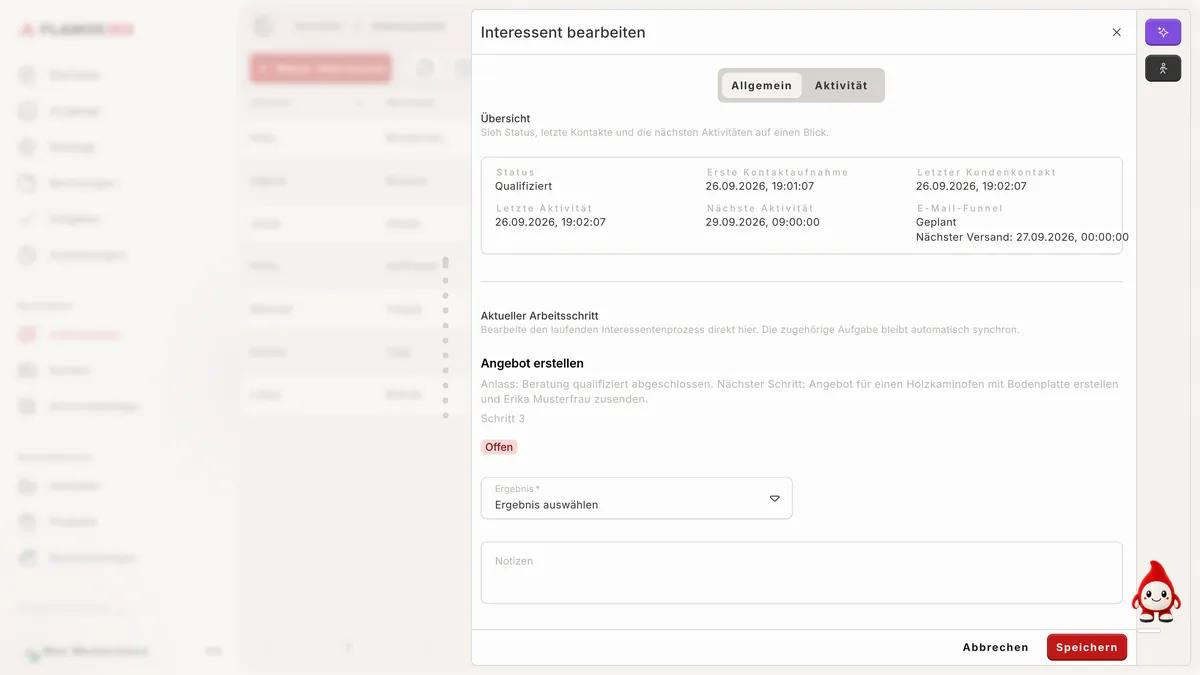
Aus dem Anruf wird ein Interessent
Person oder Firma, Quelle und Kontaktform, die Kontaktphase vom ersten bis zum letzten Kontakt und der zuständige Standort stehen in einem Dialog. Kontaktwege mit Einwilligung, mehrere Adressen und Anlagen kommen dazu. Du bist automatisch als Verkaufsberater eingetragen, und die Punkte am Rand führen direkt zu jedem Abschnitt des Formulars.
Schon vor dem Speichern prüft FLAMOX365 auf mögliche Dubletten. Danach bekommt die verantwortliche Person eine E-Mail mit Link (abschaltbar), die Qualifizierung legt den nächsten Arbeitsschritt als Aufgabe an, und bleibt ein Interessent ohne nächste Aktivität, entstehen nach 3, 10 und 24 Tagen Nachfassaufgaben. Im Tarif Enterprise begleitet ein E-Mail-Funnel kontaktberechtigte Interessenten automatisch.
- Quelle & Kontaktform
- Kontaktphase
- Kontaktwege & Einwilligung
- Mehrere Adressen
- Anlagen
- Dublettenprüfung
- KI Assistent füllt vor
- Qualifizierungsaufgaben
- Nachfassen nach 3, 10, 24 Tagen
- E-Mail-Funnel
- Geführte Tour
-
Schritt 2 von 9
Beratung mit Bedarfsprofil
Budget, Raum, Einbausituation, Kamin- und Schornsteinangaben sowie der Brennstoff - Holz, Pellets, Kombination, Elektro, Gas oder Ethanol - werden strukturiert erfasst. Aus Höhe, Breite und Länge rechnet FLAMOX365 das Raumvolumen selbst aus. Musst du unterbrechen, hält ein Entwurf Antworten, vorläufiges Ergebnis und die geplante nächste Aktivität fest.
Beim Abschluss werden Beratung, Ergebnis, erledigte Aufgabe und Folgeaktivität gemeinsam gespeichert, und jeder Stand erhält eine fortlaufende Versionsnummer. Eine Vollständigkeitsprüfung findet fehlende oder widersprüchliche Angaben. Auf Wunsch prüft die KI auf Lücken, macht aus einer diktierten Beschreibung Vorschläge für die Felder und empfiehlt passende Produkte mit Begründung. Übernommen wird nur, was du bestätigst.
- Budget & Raum
- Einbausituation & Schornstein
- Brennstoffart
- Raumvolumen automatisch
- Entwurf zum Weitermachen
- Versionierte Stände
- Vollständigkeitsprüfung
- KI-Prüfung auf Lücken
- Diktat wird zu Feldern
- Produktempfehlung
- Geführte Tour

-
Schritt 3 von 9
Konfigurieren statt kalkulieren
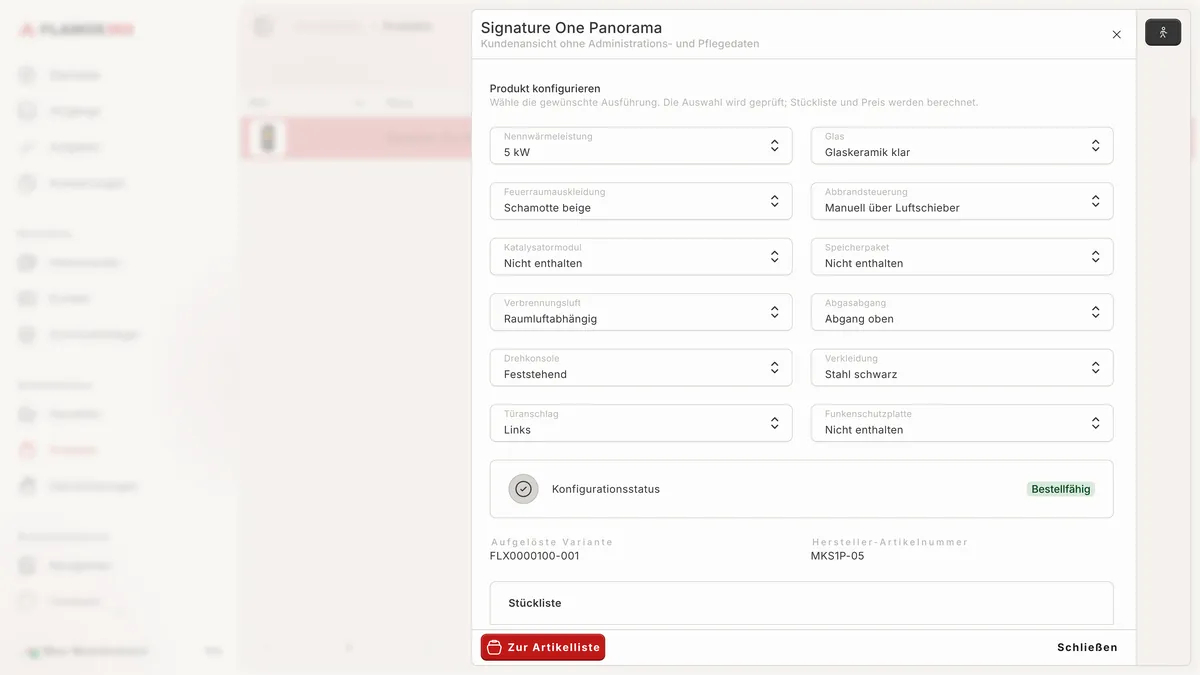
Im Katalog stehen die Produkte, die für deinen Betrieb freigegeben sind - Rabatte können je Betrieb und Katalog hinterlegt sein. Im Schaufenster wählst du Ausführung und Optionen. FLAMOX365 prüft jede Kombination gegen Preismatrix und Regeln, nennt bei unzulässigen Auswahlen den konkreten Grund und weist Basisartikel, gewählte Optionen und Bestandteile als Stückliste aus.
Basispreis, Aufpreise, Katalog- und Produktrabatt, Nettosumme und Umsatzsteuer werden in einem Zug berechnet - die Aufschlüsselung bis zur Artikelnummer lässt sich aufklappen. Fertige Konfigurationen sammelst du in deiner persönlichen Artikelliste und übernimmst sie später in den Auftrag. Dabei rechnet FLAMOX365 Preis, Rabatt und Steuer noch einmal mit dem aktuellen Stand nach.
- Freigegebene Kataloge
- Ausführungen & Optionen
- Regeln & Plausibilität
- Konkrete Hinweise
- Stückliste
- Basispreis & Aufpreise
- Katalog- & Produktrabatt
- Netto, Steuer, Brutto
- Aufklappbare Preisdetails
- Persönliche Artikelliste
- Übernahme in den Auftrag
-
Schritt 4 von 9
Angebot in vier klaren Schritten
Vorbereiten, als PDF prüfen und freigeben, zustellen, Rückmeldung abwarten: Jeder Schritt erscheint im Auftrag und als Aufgabe bei den Zuständigen. Neue Angebots- und Auftragsabläufe sehen eine digitale Unterschrift vor. Historische Angebote ohne Unterschrift bleiben zugänglich. Jede Ausgabe wird als unveränderliche PDF-Revision mit Inhalts-, Layout- und Rechtstextbezug festgehalten, und das Prozessdiagramm zeigt jederzeit, wo das Angebot gerade steht.
Freigegebene Dokumente gehen per E-Mail über das Profil deiner Organisation hinaus, oder du dokumentierst die persönliche Übergabe vor Ort. Bleibt eine Antwort aus, erinnert FLAMOX365 nach 3 und 7 Tagen mit aktuellem persönlichem Link und legt eine Nachfassaufgabe an (Tarif Enterprise). Der KI Assistent erklärt auf Nachfrage den Stand eines Vorgangs, ohne selbst etwas zu versenden.
- Digitale Unterschrift
- Interne Prüfung
- Freigabe
- PDF-Revisionen
- Rechtstextbezug
- Prozessdiagramm
- Versand per E-Mail
- Persönliche Übergabe
- Schritte als Aufgaben
- Nachfassen nach 3 und 7 Tagen
- KI Assistent erklärt den Stand
-
Schritt 5 von 9
Digital unterschrieben
Interessenten öffnen ein Angebot über einen persönlichen, zeitlich begrenzten und nicht erratbaren Link - ohne Anmeldung und ohne App. Sie sehen Positionen, Preise, Konditionen und die rechtlichen Inhalte, bestätigen die erforderlichen Einwilligungen und unterschreiben direkt im Browser - ohne zusätzliche Software.
Links lassen sich kopieren, neu erzeugen, widerrufen und erneut senden. Zeitpunkt, Entscheidung und die verwendeten Dokumentstände bleiben als Abschlussnachweis am Vorgang. Ist der elektronische Vertragswiderruf eingeschaltet, erhält jeder verbindliche Vertrag zusätzlich einen eigenen Widerrufslink. Ein eingehender Widerruf wird bestätigt und landet als Prüfaufgabe beim Verkäufer.
- Persönlicher Kundenlink
- Zeitlich begrenzt
- Ohne Anmeldung
- Positionen & Konditionen
- Rechtliche Inhalte
- Pflichtbestätigungen
- Unterschrift im Browser
- Link widerrufen & neu senden
- Abschlussnachweis
- Widerrufslink je Vertrag
- Prüfaufgabe beim Widerruf

-
Schritt 6 von 9
Verbindlicher Auftrag und Ratenplan
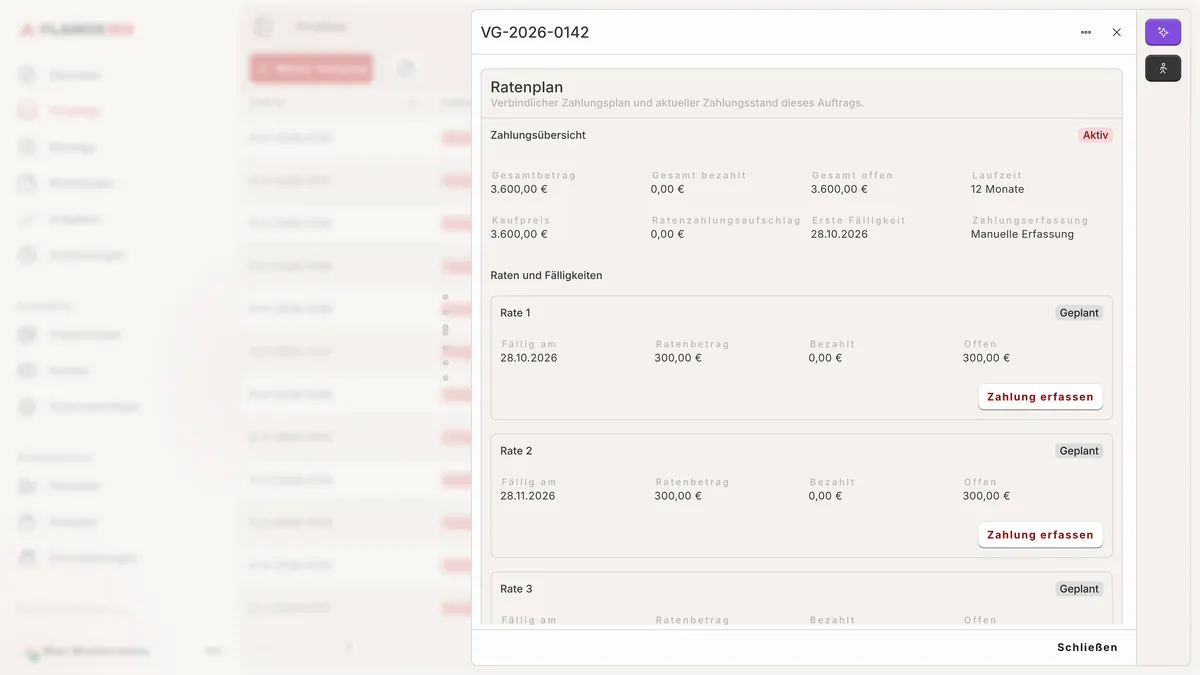
Mit „Zahlungspflichtig bestellen“ in dem Angebot wird der Auftrag verbindlich, und deine Kunden erhalten automatisch eine E-Mail mit dem neuen Status. Deine Organisation legt fest, ob ein Zahlungsplan mit Teilzahlungen, etwa Anzahlung und Schlusszahlung, eine Ratenzahlung oder beides angeboten wird - die Raten zinsfrei oder mit einem festen Zuschlag.
Rate, Laufzeit, Fälligkeiten und Gesamtbetrag sind schon vor der Bestätigung sichtbar. Danach steht ein fester Ratenplan mit monatlichen Fälligkeiten. Eingänge werden einzelnen Raten oder dem ganzen Plan zugeordnet und gegen den offenen Betrag geprüft. Mit sevDesk oder Lexware werden Zahlungen regelmäßig abgeglichen, und Zahlungserinnerungen lassen sich je Auftrag ein- oder ausschalten.
- Zahlungspflichtig bestellen
- Statusmail an deine Kunden
- Teilzahlungen oder Raten
- Zinsfrei oder fester Zuschlag
- Vorschau vor Abschluss
- Fester Ratenplan
- Monatliche Fälligkeiten
- Teil- & Vollzahlungen
- Überzahlungsschutz
- Automatischer Zahlungsabgleich
- Erinnerungen je Auftrag
-
Schritt 7 von 9
Montage Schritt für Schritt
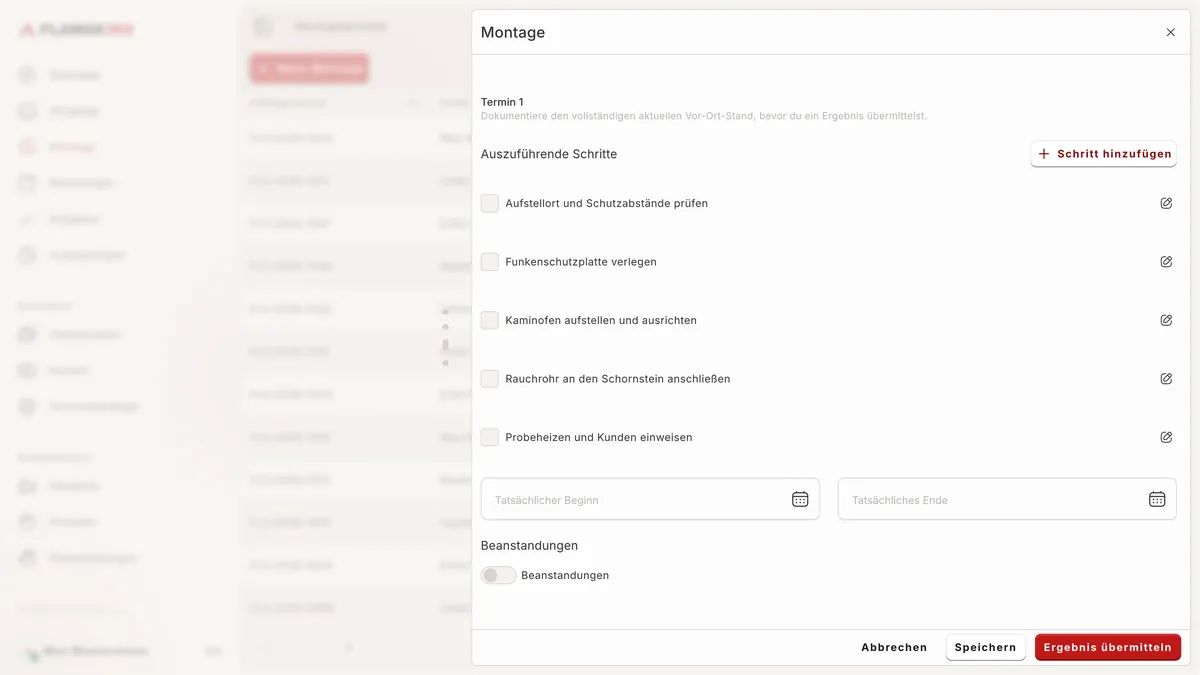
Planer legen Team, Termine und die einzelnen Montageschritte am Auftrag fest, auf Wunsch aus einer gespeicherten Montagevorlage. Jeder Besuch wird einzeln geplant und bekommt eine gemeinsame Aufgabe für das ganze Montageteam. Kalender mit festen Teamfarben und eine zuschaltbare Karte der Montageorte zeigen, wer wann wo ist. Vor Ort sieht das Team die Einbausituation samt Schornstein-Bereitschaft und den zugeordneten Schornsteinfeger.
Das Team hakt die Schritte ab und erfasst Beanstandungen mit Foto, Abschlussfoto und Unterschrift des Kunden oder der Kundin. Ohne Internetverbindung hält das Gerät den Stand fest - der verbindliche Abschluss folgt, sobald die Verbindung wieder da ist. Nachtermin oder Nacharbeit erzeugen eine Planungsaufgabe. Erst das gespeicherte Montageprotokoll schließt die Montage ab: Unveränderlich, mit Bestätigung an den Kunden oder die Kundin und als Auslöser für die Rechnung.
- Mehrere Besuche
- Montagevorlagen
- Montageschritte zum Abhaken
- Gemeinsame Teamaufgabe
- Kalender mit Teamfarben
- Karte der Montageorte
- Einbausituation vor Ort
- Fotos & Beanstandungen
- Kundenunterschrift
- Arbeitet auch ohne Internet
- Unveränderliches Protokoll
-
Schritt 8 von 9
Rechnung ohne Abtippen
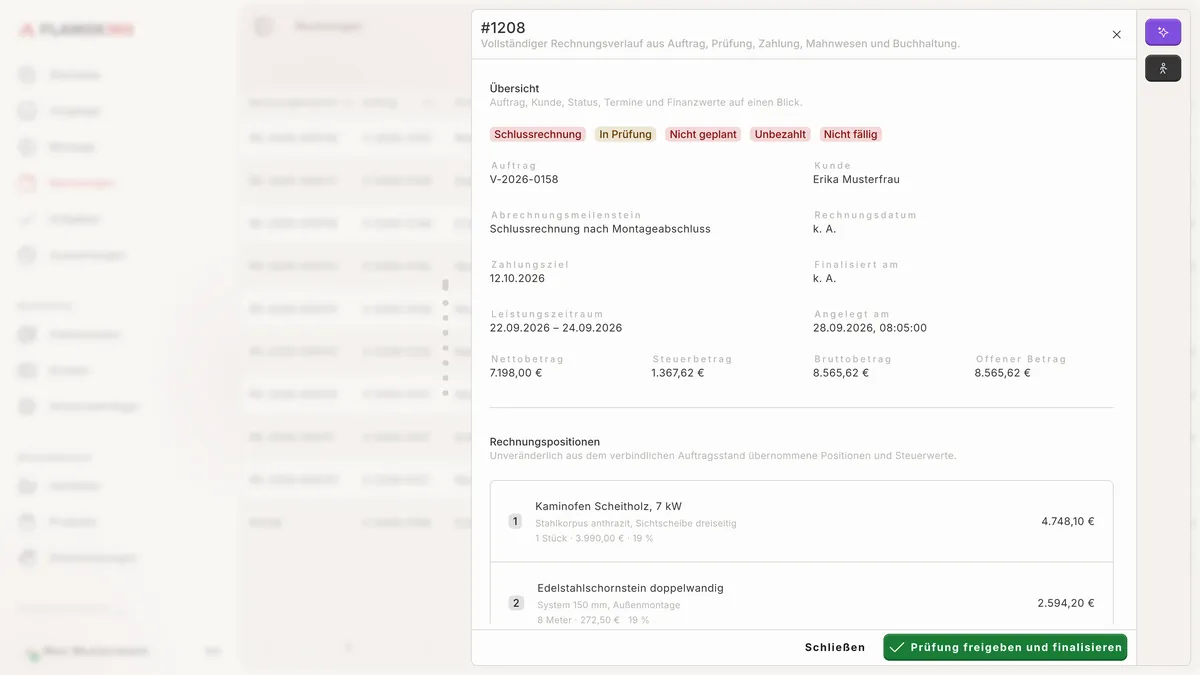
Aus dem Abrechnungsplan des Auftrags entstehen automatisch Rechnungsentwürfe wie bspw. eine Anzahlungsrechnung, eine Teilzahlungsrechnung oder eine Schlussrechnung. Die Teilbeträge legst du frei fest, auch in mehreren Stufen, zum Beispiel 10 %, 20 %, 30 % und 40 %. Eine Prüfaufgabe sorgt dafür, dass nichts ohne deine Freigabe passiert. Erst dann vergibt FLAMOX365 die Nummer, versiegelt Positionen, Steuern und Anschriften und erzeugt das Rechnungsdokument als PDF. Ist im Rechnungsstand eine elektronische Empfängeradresse hinterlegt, entstehen zusätzlich strukturierte Daten im Format XRechnung 3.0.2. Die abschließende Prüfung mit den offiziellen Prüfregeln steht noch aus.
Zahlungen, Teilzahlungen, Erstattungen und Rücklastschriften laufen im Zahlungsjournal zusammen, automatisch aus sevDesk oder Lexware oder von Hand erfasst. Für überfällige Beträge bereitet FLAMOX365 eine Zahlungserinnerung und drei Mahnstufen vor, im Standard frühestens 1, 7, 14 und 21 Tage nach Fälligkeit. Versendet wird jede Stufe erst nach deiner Freigabe. An die Buchhaltung gehen Rechnungen auf Wunsch über sevDesk oder Lexware oder als Buchungsdaten für DATEV.
- Entwürfe aus dem Abrechnungsplan
- Prüfaufgabe & Freigabe
- Versiegelte Revisionen
- PDF & XRechnung
- Zahlungsjournal
- Teilzahlungen & Erstattungen
- Vier Mahnstufen
- Mahnung nur nach Freigabe
- Mahnwesen anhalten
- sevDesk · Lexware · DATEV
- KI Assistent erklärt die Rechnung
-
Schritt 9 von 9
Service, auch Jahre später
Aus dem Interessenten wird ein Kunde: Stamm-, Kontakt- und Adressdaten und die fachlichen Beziehungen gehen mit, und ein bereits vorhandener Kunde lässt sich dabei zusammenführen. In der Kundenakte bleiben Kontakte, Adressen, Vorgänge, Dokumente und der vollständige Änderungsverlauf mit „alt → neu“ beisammen.
Steht ein Jahr später die Wartung an, erinnert eine wiederkehrende Aufgabe rechtzeitig daran, der Anruf startet direkt aus der Akte, und der nächste Vorgang baut auf allem auf, was schon da ist. Personenbezogene Daten lassen sich gezielt löschen, ohne aufbewahrungspflichtige Nachweise zu verlieren.
- Interessent wird Kunde
- Zusammenführen statt doppelt
- Privat- & Geschäftskunden
- Mehrere Adressen
- Kundenakte
- Änderungsverlauf alt → neu
- Wiederkehrende Wartung
- Anruf aus der AkteVorschau
- Folgeauftrag
- Export
- Gezielte Datenschutzlöschung

Fragen zu FLAMOX365? Schreib uns.
Ob Ablauf, KI, Produktdaten oder Sicherheit: Wir beantworten deine Fragen gern per E-Mail.
FLAMOX365 ist noch nicht erhältlich, bis zum Start dauert es noch etwas.